jueves, 28 de abril de 2011

FPse para android v0.10.38

FPse for android v0.10.38
Requirements: Android OS 2.2 - 2.3


LOS ICONOS SON PERSONALIZADOS POR MI :)


Create an ISO image from your favorite games and enjoy playing them on your Android phone.

FPse features the following:
-High performance
-High compatibility
-High sound quality
-Real-time save states
-Audio track emulation (using .cue files)
-Force-feedback
-Dynamically loadable Overlay Pads
-Guncon emulation
-Analog Stick emulation (using touchscreen slide)
-Compatible with G-Sensor, Touchscreen and Hardware keys
-Supports .img, .iso, .bin, .cue, .nrg and .Z disc image formats
Grab and enjoy this initial release!

A few tips to improve your gameplay experience:
-Create a default configuration by setting your desired options and then selecting “Default Config Save” in the System Menu.
-CALL, BACK, VOLUME UP/DOWN buttons can be assigned as PSone buttons but can be used is not assigned.
-Guncon emulation requires the A and B buttons to be mapped to Hardware keys. By default: L3 = A and R3 = B.
-SPUSync is required for proper sound quality in certain games such as MGS and FFVII.
-Frameskip set to 50 will avoid sound stuttering on load end device or with somes games that use much CPU.

What's in this version:
New Fix!
Compatibility with Android 2.1 is back
Many Fixes ( include config save, like bios etc..)
Optimized Allocation Memory (more stable)
New Cheat menu with 5 cheat lines,
syntax for cheats is: 80123456,ABCD
apply all by pressing one button.
Added Backup/restore function (system menu),will let you change somes FPse internal settings and restore.
Support for Xperia play's DPADs, if PS1 pad is set to Analog ,Xperia's DPAD will emulate Analog Sticks if onscreen DPADs are activated

Link : http://www.megaupload.com/?d=ONNOBIQ4

martes, 26 de abril de 2011

Anatomia de Android

4. - Desarrollando una aplicación Android sencilla

Después de instalar nuestro entorno de desarrollo para Android y comentar la estructura básica de un proyecto y los diferentes componentes software que podemos utilizar ya es hora de empezar a escribir algo de código. Y como siempre lo mejor es empezar por escribir una aplicación sencilla.
En un principio me planteé analizar en este post el clásico Hola Mundo pero más tarde me pareció que se iban a quedar algunas cosas básicas en el tintero. Así que he versionado a mi manera el Hola Mundo transformándolo en algo así como un Hola Usuario, que es igual de sencilla pero añade un par de cosas interesantes de contar. La aplicación constará de dos pantallas, por un lado la pantalla principal que solicitará un nombre al usuario y una segunda pantalla en la que se mostrará un mensaje personalizado para el usuario. Sencillo, inútil, pero aprenderemos muchos conceptos básicos, que para empezar no está mal.
Hola Usuario Pantalla 1Hola Usuario Pantalla 2
En primer lugar vamos a crear un nuevo proyecto Android tal como vimos al final del primer post de la serie. Llamaremos al proyecto “HolaUsuario”, indicaremos como target por ejemplo “Android 1.6″, daremos un nombre a la aplicación e indicaremos que se cree una actividad llamada “HolaUsuario”.
Nuevo Proyecto Hola Usuario
Como ya vimos esto nos crea la estructura de carpetas del proyecto y todos los ficheros necesarios de un Hola Mundo básico, es decir, una sola pantalla donde se muestra únicamente un mensaje fijo.
Lo primero que vamos a hacer es diseñar nuestra pantalla principal modificando la que Eclipse nos ha creado por defecto. ¿Pero dónde y cómo se define cada pantalla de la aplicación? En Android, el diseño y la lógica de una pantalla estan separados en dos ficheros distintos. Por un lado, en el fichero  /res/layout/main.xml tendremos el diseño puramente visual de la pantalla definido como fichero XML y por otro lado, en el fichero  /src/paquetejava/HolaUsuario.java, encontraremos el código java que determina la lógica de la pantalla.
Vamos a modificar en primer lugar el aspecto de la ventana principal de la aplicación añadiendo los controles (views) que vemos en la primera captura de pantalla. Para ello, vamos a sustituir el contenido del fichero main.xml por el siguiente:
1
2
3
4
5
6
7
8
9
10
11
12
13
14
15
16
17
18
19
20
21
<?xml version="1.0" encoding="utf-8"?>
<LinearLayout
    android:orientation="vertical"
    android:layout_width="fill_parent"
    android:layout_height="fill_parent" >
    <TextView android:text="@string/nombre"
        android:layout_width="fill_parent"
        android:layout_height="wrap_content" />
    <EditText android:id="@+id/TxtNombre"
        android:layout_height="wrap_content"
        android:layout_width="fill_parent" />
    <Button android:id="@+id/BtnHola"
        android:layout_width="wrap_content"
        android:layout_height="wrap_content"
        android:text="@string/hola" />
</LinearLayout>
En este XML se definen los elementos visuales que componen la interfaz de nuestra pantalla principal y se especifican todas sus propiedades. No nos detendremos mucho en cada detalle porque ése será tema de otro artículo, pero expliquemos un poco lo que vemos en el fichero.
Lo primero que nos encontramos es un elemento LinearLayout. Los layout son elementos no visibles que determinan cómo se van a distribuir en el espacio los controles que incluyamos en su interior. Los programadores java, y más concretamente de Swing, conocerán este concepto perfectamente. En este caso, un LinearLayout distribuirá los controles uno tras otro y en la orientación que indique su propiedad android:orientation.
Dentro del layout hemos incluido 3 controles: una etiqueta (TextView), un cuadro de texto (EditText), y un botón (Button). En todos ellos hemos establecido las siguientes propiedades:
  • android:id. ID del control, con el que podremos identificarlo más tarde en nuestro código.Vemos que el identificador lo escribimos precedido de “@+id/”. Esto tendrá como efecto que al compilarse el proyecto se genere automáticamente una nueva constante en la clase R para dicho control [Aprende más sobre la clase R en el post anterior].
  • android:text. Texto del control. El texto de un control se puede especificar directamente o bien utilizar alguna de las cadenas de texto definidas en los recursos del proyecto (fichero strings.xml), en cuyo caso indicaremos su identificador precedido del prefijo “@string/”.
  • android:layout_height y android:layout_width. Dimensiones del control con respecto al layout que lo contiene. Esta propiedad tomará normalmente los valores “wrap_content” para indicar que las dimensiones del control se ajustarán al contenido del mismo, o bien “fill_parent” para indicar que el ancho o el alto del control se ajustará al ancho o alto del layout contenedor respectivamente.
Con esto ya tenemos definida la presentación visual de nuestra ventana principal de la aplicación. De igual forma definiremos la interfaz de la segunda pantalla, creando un nuevo fichero llamado frmmensaje.xml, y añadiendo esta vez tan solo una etiqueta (TextView) para mostrar el mensaje personalizado al usuario. Veamos cómo quedaría nuestra segunda pantalla:
1
2
3
4
5
6
7
8
9
10
11
12
<?xml version="1.0" encoding="utf-8"?>
<LinearLayout
  android:layout_width="wrap_content"
  android:layout_height="wrap_content">
<TextView android:id="@+id/TxtMensaje"
    android:layout_height="wrap_content"
    android:layout_width="fill_parent"
    android:text="$mensaje"></TextView>
</LinearLayout>
Una vez definida la interfaz de las pantallas de la aplicación deberemos implementar la lógica de la misma. Como ya hemos comentado, la lógica de la aplicación se definirá en ficheros java independientes. Para la pantalla principal ya tenemos creado un fichero por defecto llamado HolaUsuario.java. Empecemos por comentar su código por defecto:
1
2
3
4
5
6
7
8
public class HolaUsuario extends Activity {
    /** Called when the activity is first created. */
    @Override
    public void onCreate(Bundle savedInstanceState) {
        super.onCreate(savedInstanceState);
        setContentView(R.layout.main);
    }
}
Como ya vimos en un post anterior, las diferentes pantallas de una aplicación Android se definen mediante objetos de tipo Activity. Por tanto, lo primero que encontramos en nuestro fichero java es la definición de una nueva clase HolaUsuario que extiende a Activity. El único método que sobreescribiremos de esta clase será el método OnCreate, llamado cuando se crea por primera vez la actividad. En este método lo único que encontramos en principio, además de la llamada a su implementación en la clase padre, es la llamada al método setContentView(R.layout.main). Con esta llamada estaremos indicando a Android que debe establecer como interfaz gráfica de esta actividad la definida en el recurso R.layout.main, que no es más que la que hemos especificado en el fichero /res/layout/main.xml. Una vez más vemos la utilidad de las diferentes constantes de recursos creadas automáticamente en la clase R al compilar el proyecto.
En principio vamos a crear una nueva actividad para la segunda pantalla de la aplicación análoga a ésta primera, para lo que crearemos una nueva clase FrmMensaje que exienda de Activity y que implemente el método onCreate indicando que utilice la interfaz definida en R.layout.frmmensaje.
1
2
3
4
5
6
7
public class FrmMensaje extends Activity {
    @Override
    public void onCreate(Bundle savedInstanceState) {
        super.onCreate(savedInstanceState);
        setContentView(R.layout.frmmensaje);
    }
}
Como vemos, el código incluido por defecto en estas clases lo único que hace es generar la interfaz de la actividad. A partir de aquí nosotros tendremos que incluir el resto de la lógica de la aplicación. Y vamos a empezar con la actividad principal HolaUsuario, obteniendo una referencia a los diferentes controles de la interfaz que necesitemos manipular, en nuestro caso sólo el cuadro de texto y el botón. Para ello utilizaremos el método findViewById() indicando el ID de cada control, definidos como siempre en la clase R:
1
2
final EditText txtNombre = (EditText)findViewById(R.id.TxtNombre);
final Button btnHola = (Button)findViewById(R.id.BtnHola);
Una vez tenemos acceso a los diferentes controles, ya sólo nos queda implementar las acciones a tomar cuando pulsemos el botón de la pantalla. Para ello implementaremos el evento onClick de dicho botón, veamos cómo:
1
2
3
4
5
6
7
8
9
10
11
12
btnHola.setOnClickListener(new OnClickListener() {
    @Override
    public void onClick(View arg0) {
        Intent intent = new Intent(HolaUsuario.this, FrmMensaje.class);
        Bundle bundle = new Bundle();
        bundle.putString("NOMBRE", txtNombre.getText().toString());
        intent.putExtras(bundle);
        startActivity(intent);
    }
});
Como ya indicamos en el artículo anterior, la comunicación entre los distintos componentes y aplicaciones en Android se realiza mediante intents, por lo que el primer paso será crear un objeto de este tipo. Existen varias variantes del constructor de la clase Intent, cada una de ellas dirigida a unas determinadas acciones, pero en nuestro caso particular vamos a utilizar el intent para llamar a una actividad desde otra de la misma aplicación, para lo que pasaremos al constructor una referencia a la propia actividad llamadora (HolaUsuario.this), y la clase de la actividad llamada (FrmMensaje.class).
Si quisiéramos tan sólo mostrar una nueva actividad ya tan sólo nos quedaría llamar a startActivity() pasándole como parámetro el intent creado. Pero en nuestro ejemplo queremos también pasarle cierta información a la actividad, concretamente el nombre que introduzca el usuario en el cuadro de texto. Para hacer esto vamos a crear un objeto Bundle, que puede contener una lista de pares clave-valor con toda la información a pasar entre las actividades. En nuestro caso sólo añadiremos un dato de tipo String mediante el método putString(clave, valor). Tras esto añadiremos la información al intent mediante el método putExtras(bundle).
Finalizada la actividad principal de la aplicación pasamos ya a la secundaria. Comenzaremos de forma análoga a la anterior, ampliando el método onCreate obteniendo las referencias a los objetos que manipularemos, esta vez sólo la etiqueta de texto. Tras esto viene lo más interesante, debemos recuperar la información pasada desde la actividad principal y asignarla como texto de la etiqueta. Para ello accederemos en primer lugar al intent que ha originado la actividad actual mediante el método getIntent() y recuperaremos su información asociada (objeto Bundle) mediante el método getExtras().
Hecho esto tan sólo nos queda construir el texto de la etiqueta mediante su método setText(texto) y recuperando el valor de nuestra clave almacenada en el objeto Bundle mediante getString(clave).
1
2
3
4
5
6
7
8
9
10
11
12
13
14
public class FrmMensaje extends Activity {
    @Override
    public void onCreate(Bundle savedInstanceState) {
        super.onCreate(savedInstanceState);
        setContentView(R.layout.frmmensaje);
        TextView txtMensaje = (TextView)findViewById(R.id.TxtMensaje);
        Bundle bundle = getIntent().getExtras();
        txtMensaje.setText("Hola " + bundle.getString("NOMBRE"));
    }
}
Con esto hemos concluido la lógica de las dos pantallas de nuestra aplicación y tan sólo nos queda un paso importante para finalizar nuestro desarrollo. Como indicamos en uno de los artículos anteriores, cualquier aplicación Android utiliza un fichero especial en formato XML (AndroidManifest.xml) para definir, entre otras cosas, los diferentes elementos que la componen. Por tanto, todas las actividades de nuestra aplicación deben quedar convenientemente recogidas en este fichero. La actividad principal ya debe aparecer puesto que se creó de forma automática al crear el nuevo proyecto Android, por lo que debemos añadir tan sólo la segunda. Para este ejemplo nos limitaremos a incluir la actividad en el XML, más adelante veremos que opciones adicionales podemos especificar.
1
2
3
4
5
6
7
8
9
10
11
12
13
14
15
16
17
18
19
20
21
<?xml version="1.0" encoding="utf-8"?>
      package="net.sgoliver"
      android:versionCode="1"
      android:versionName="1.0">
    <application android:icon="@drawable/icon" android:label="@string/app_name">
        <activity android:name=".HolaUsuario"
                  android:label="@string/app_name">
            <intent-filter>
                <action android:name="android.intent.action.MAIN" />
                <category android:name="android.intent.category.LAUNCHER" />
            </intent-filter>
        </activity>
        <activity android:name=".FrmMensaje"></activity>
     </application>
    <uses-sdk android:minSdkVersion="4" />
</manifest>
Una vez llegado aquí, si todo ha ido bien, deberíamos poder ejecutar el proyecto sin errores y probar nuestra aplicación en el emulador.
Descarga el código fuente de este artículo.
Espero que esta aplicación de ejemplo os haya servido para aprender temas básicos en el desarrollo para Android, como por ejemplo la definición de la interfaz gráfica, el código java necesario para acceder y manipular los elementos de dicha interfaz, o la forma de comunicar diferentes actividades de Android. En los artículos siguientes veremos algunos de estos temas de forma más específica y ampliaremos con algunos temas más avanzados.

3. - Componentes de una aplicación Android

En el post anterior vimos la estructura de un proyecto Android y aprendimos dónde colocar cada uno de los elementos que componen una aplicación, tanto elementos de software como recursos gráficos o de datos. En éste nuevo post vamos a centrarnos específicamente en los primeros, es decir, veremos los distintos tipos de componentes de software con los que podremos construir una aplicación Android.
En Java o .NET estamos acostumbrados a manejar conceptos como ventana, control, eventos o servicios como los elementos básicos en la construcción de una aplicación.
Pues bien, en Android vamos a disponer de esos mismos elementos básicos aunque con un pequeño cambio en la terminología y el enfoque. Repasemos los componentes principales que pueden formar parte de una aplicación Android [Por claridad, y para evitar confusiones al consultar documentación en inglés, intentaré traducir lo menos posible los nombres originales de los componentes].
Activity
Las actividades (activities) representan el componente principal de la interfaz gráfica de una aplicación Android. Se puede pensar en una actividad como el elemento análogo a una ventana en cualquier otro lenguaje visual.
View
Los objetos view son los componentes básicos con los que se construye la interfaz gráfica de la aplicación, análogo por ejemplo a los controles de Java o .NET. De inicio, Android pone a nuestra disposición una gran cantidad de controles básicos, como cuadros de texto, botones, listas desplegables o imágenes, aunque también existe la posibilidad de extender la funcionalidad de estos controles básicos o crear nuestros propios controles personalizados.
Service
Los servicios son componentes sin interfaz gráfica que se ejecutan en segundo plano. En concepto, son exactamente iguales a los servicios presentes en cualquier otro sistema operativo. Los servicios pueden realizar cualquier tipo de acciones, por ejemplo actualizar datos, lanzar notificaciones, o incluso mostrar elementos visuales (activities) si se necesita en algún momento la interacción con del usuario.
Content Provider
Un content provider es el mecanismo que se ha definido en Android para compartir datos entre aplicaciones. Mediante estos componentes es posible compartir determinados datos de nuestra aplicación sin mostrar detalles sobre su almacenamiento interno, su estructura, o su implementación. De la misma forma, nuestra aplicación podrá acceder a los datos de otra a través de los content provider que se hayan definido.
Broadcast Receiver
Un broadcast receiver es un componente destinado a detectar y reaccionar ante determinados mensajes o eventos globales generados por el sistema  (por ejemplo: “Batería baja”, “SMS recibido”, “Tarjeta SD insertada”, …) o por otras aplicaciones (cualquier aplicación puede generar mensajes (intents, en terminología Android) broadcast, es decir, no dirigidos a una aplicación concreta sino a cualquiera que quiera escucharlo).
Widget
Los widgets son elementos visuales, normalmente interactivos, que pueden mostrarse en la pantalla principal (home screen) del dispositivo Android y recibir actualizaciones periódicas. Permiten mostrar información de la aplicación al usuario directamente sobre la pantalla principal.
Intent
Un intent es el elemento básico de comunicación entre los distintos componentes Android que hemos descrito anteriormente. Se pueden entender como los mensajes o peticiones que son enviados entre los distintos componentes de una aplicación o entre distintas aplicaciones. Mediante un intent se puede mostrar una actividad desde cualquier otra, iniciar un servicio, enviar un mensaje broadcast, iniciar otra aplicación, etc.
En el siguiente post empezaremos ya a ver algo de código, analizando al detalle una aplicación sencilla.

2. - Estructura de un proyecto Android

Seguimos con el Curso de Programación Android. Para empezar a comprender cómo se construye una aplicación Android vamos a echar un vistazo a la estructura general de un proyecto tipo.
Cuando creamos un nuevo proyecto Android en Eclipse se genera automáticamente la estructura de carpetas necesaria para poder generar posteriormente la aplicación. Esta estructura será común a cualquier aplicación, independientemente de su tamaño y complejidad.
En la siguiente imagen vemos los elementos creados inicialmente para un nuevo proyecto Android:
Estructura General Proyecto Android
Describamos los elementos principales.
Carpeta /src/
Contiene todo el código fuente de la aplicación, código de la interfaz gráfica, clases auxiliares, etc. Inicialmente, Eclipse creará por nosotros el código básico de la pantalla (Activity) principal de la aplicación, siempre bajo la estructura del paquete java definido.
Estructura Proyecto Android Carpeta SRC
Carpeta /res/
Contiente todos los ficheros de recursos necesarios para el proyecto: imágenes, vídeos, cadenas de texto, etc. Los diferentes tipos de recursos de deberán distribuir entre las siguientes carpetas:
  • /res/drawable/. Contienen las imágenes de la aplicación. Se puede dividir en /drawable-ldpi, /drawable-mdpi y /drawable-hdpi para utilizar diferentes recursos dependiendo de la resolución del dispositivo.
  • /res/layout/. Contienen los ficheros de definición de las diferentes pantallas de la interfaz gráfica. Se puede dividir en /layout y /layout-land para definir distintos layouts dependiendo de la orientación del dispositivo.
  • /res/anim/. Contiene la definición de las animaciones utilizadas por la aplicación.
  • /res/menu/. Contiene la definición de los menús de la aplicación.
  • /res/values/. Contiene otros recursos de la aplicación como por ejemplo cadenas de texto (strings.xml), estilos (styles.xml), colores (colors.xml), etc.
  • /res/xml/. Contiene los ficheros XML utilizados por la aplicación.
  • /res/raw/. Contiene recursos adicionales, normalmente en formato distinto a XML, que no se incluyan en el resto de carpetas de recursos.
Como ejemplo, para un proyecto nuevo Android, se crean los siguientes recursos para la aplicación:
Estructura Poryecto Android Carpeta RES
Carpeta /gen/
Contiene una serie de elementos de código generados automáticamente al compilar el proyecto. Cada vez que generamos nuestro proyecto, la maquinaria de compilación de Android genera por nosotros una serie de ficheros fuente en java dirigidos al control de los recursos de la aplicación.
Estructura Proyecto Android Carpeta GEN
El más importante es el que se puede observar en la imagen, el fichero R.java, y la clase R.
Esta clase R contendrá en todo momento una serie de constantes con los ID de todos los recursos de la aplicación incluidos en la carpeta /res/, de forma que podamos acceder facilmente a estos recursos desde nuestro código a traves de este dato. Así, por ejemplo, la constante R.drawable.icon contendrá el ID de la imagen “icon.png” contenida en la carpeta /res/drawable/. Veamos como ejemplo la clase R creada por defecto para un proyecto nuevo:
1
2
3
4
5
6
7
8
9
10
11
12
13
14
15
16
package net.sgoliver;
public final class R {
    public static final class attr {
    }
    public static final class drawable {
        public static final int icon=0x7f020000;
    }
    public static final class layout {
        public static final int main=0x7f030000;
    }
    public static final class string {
        public static final int app_name=0x7f040001;
        public static final int hello=0x7f040000;
    }
}
Carpeta /assets/
Contiene todos los demás ficheros auxiliares necesarios para la aplicación (y que se incluirán en su propio paquete), como por ejemplo ficheros de configuración, de datos, etc.
La diferencia entre los recursos incluidos en la carpeta /res/raw/ y los incluidos en la carpeta /assets/ es que para los primeros se generará un ID en la clase R y se deberá acceder a ellos con los diferentes métodos de acceso a recursos. Para los segundos sin embargo no se generarán ID y se podrá acceder a ellos por su ruta como a cualquier otro fichero del sistema. Usaremos uno u otro según las necesidades de nuestra aplicación.
Fichero AndroidManifest.xml
Contiene la definición en XML de los aspectos principales de la aplicación, como por ejemplo su identificación (nombre, versión, icono, …), sus componentes (pantallas, mensajes, …), o los permisos necesarios para su ejecución. Veremos más adelante más detalles de este fichero.
En el siguiente post veremos los componentes software principales con los que podemos construir una aplicación Android.

1. - Entorno de desarrollo Android

A partir de ahora voy a publicar también algunos artículos sobre desarrollo paar la plataforma Android. Y para empezar, voy a describir los pasos básicos para disponer en nuestro PC del entorno y las herramientas necesarias para comenzar a programar aplicaciones Android.
No voy a ser exhaustivo, ya existen muy buenos tutoriales sobre la instalación de Eclipse y Android, incluida al documentación oficial de la plataforma. Además, si has llegado hasta este blog quiero suponer que tienes unos conocimientos básicos de Eclipse y Java, por lo que tan sólo enumeraré los pasos necesarios de instalación y configuración, y proporcionaré los enlaces a las distintas herramientas. Vamos allá.
Paso 1. Descarga e instalación de Eclipse.
Si aún no tienes instalado Eclipse, puedes descargar la versión 3.5 desde este enlace (Ojo, la versión 3.6 parece que aún no se lleva muy bien con Android). Recomiendo descargar por ejemplo la versión Eclipse IDE for Java Developers. La instalación consiste simplemente en descomprimir el zip en la ubicación deseada.
Paso 2. Descargar el SDK de Android.
El SDK de la plataforma Android se puede descargar desde aquí. Una vez descargado, de nuevo bastará con descomprimir el zip en cualquier ubicación.
Paso 3. Descargar el plugin Android para Eclipse.
Google pone a disposición de los desarrolladores un plugin para Eclipse llamado Android Development Tools (ADT) que facilita en gran medida el desarrollo de aplicaciones para la plataforma. Podéis descargarlo mediante las opciones de actualización de Eclipse, accediendo al menú “Help / Install new software…” e indicando la URL de descarga “https://dl-ssl.google.com/android/eclipse/”. Se debe seleccionar e instalar el paquete completo Developer Tools, formado por Android DDMS y Android Development Tools.
Paso 4. Configurar el plugin ADT.
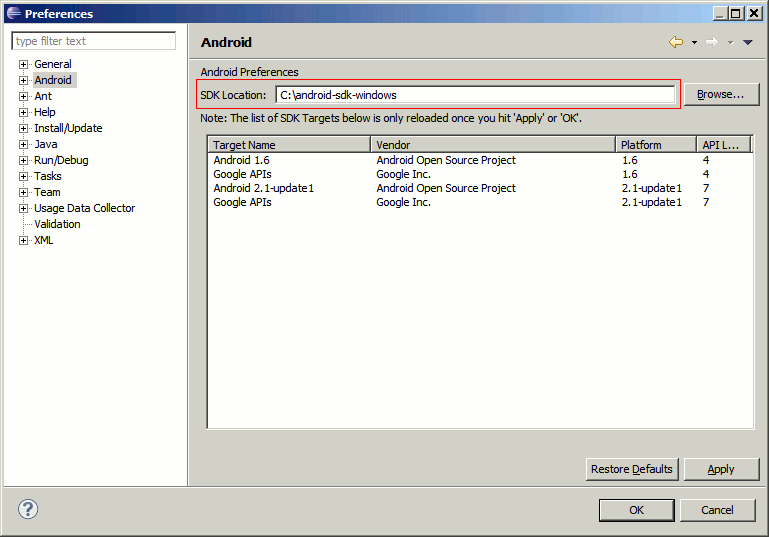
En la ventana de configuración de Eclipse, se debe acceder a la sección de Android e indicar la ruta en la que se ha instalado el SDK (paso 2).
config-adt
Paso 5. Descargar los targets necesarios.
Además del SDK de Android comentado en el paso 2, también debemos descargar los llamados SDK Targets de Android, que no son más que las librerías necesarias para desarrollar en cada una de las versiones concretas de Android. Así, si queremos desarrollar por ejemplo para Android 1.6 tendremos que descargar su target correspondiente. Para ello, desde Eclipse debemos acceder al menú “Window / Android SDK and AVD Manager“, y en la sección Available Packages seleccionar e instalar todos los paquetes deseados.
instalar-targets
Paso 6. Configurar un AVD.
A la hora de probar y depurar aplicaciones Android no tendremos que hacerlo necesariamente sobre un dispositivo físico, sino que podremos configurar un emulador o dispositivo virtual (Android Virtual Device, o AVD) donde poder realizar fácilmente estas tareas. Para ello, volveremos a acceder al AVD Manager, y en la sección Virtual Devices podremos añadir tantos AVD como se necesiten (por ejemplo, configurados para distintas versiones de Android). Para configurar el AVD tan sólo tendremos que indicar un nombre descriptivo, el target de Android que utilizará, y las características de hardware del dispositivo virtual, como por ejemplo su resolución de pantalla, el tamaño de la tarjeta SD, o la disponibilidad de GPS.
crear-avd
Y con este paso ya estamos preparados para crear nuestro primer proyecto para Android.
Paso 7. ¡Hola Mundo! en Android.
Creamos un nuevo proyecto de tipo Android Project. Indicamos su nombre, el target deseado, el nombre de la aplicación, el paquete java por defecto para nuestras clases y el nombre de la clase (Activity) principal.
hola-mundo-android
Esta acción creará toda la estructura de carpetas necesaria para compilar un proyecto para Android. Hablaremos de ella más adelante.
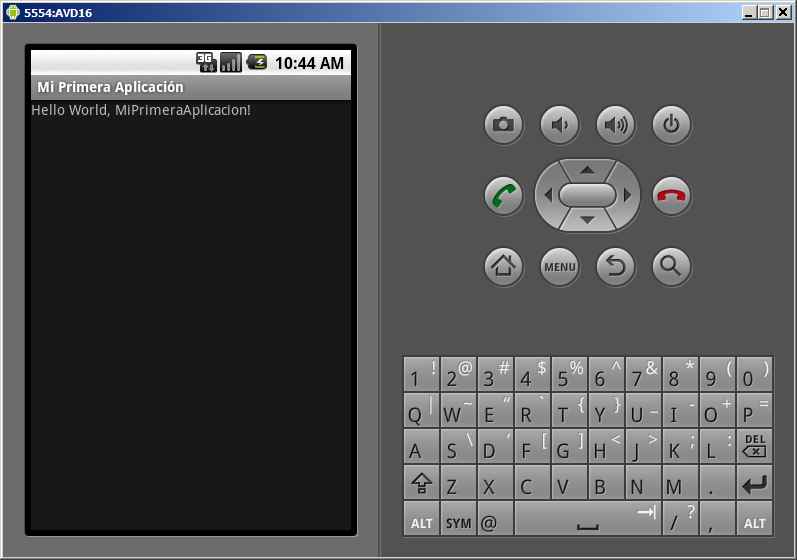
Para ejecutar el proyecto tal cual podremos hacerlo como cualquier otro proyecto java configurando una nueva entrada de tipo Android Applications en la ventana de Run Configurations. Al ejecutar el proyecto, se abrirá un nuevo emulador Android y se cargará automáticamente nuestra aplicación.
emulador-avd-andoid